

Android affiche parfois un message juste après le téléchargement, et beaucoup de gens ferment tout par réflexe. Ce message ne signifie pas toujours que le fichier est dangereux. Il indique plutôt que l’installation directe est bloquée, ce qui arrive dès qu’un paquet ne vient pas du magasin habituel. Pour 1xBet, le fichier APK concerne uniquement Android et ne fonctionne pas sur iPhone. Avant de lancer l’installation, vérifiez l’origine du fichier et prévoyez comment revenir en arrière si un premier essai échoue.
Rôle de l’application mobile 1xBet
Sur Android, l’application prend la forme d’un paquet APK, qu’on récupère en dehors du magasin habituel. Elle sert à retrouver un compte déjà ouvert, consulter les marchés et suivre les événements depuis un téléphone. L’interface vise un usage tactile, avec des sections qui se chargent après la connexion au réseau.
Un point compte avant tout : le fichier ne crée jamais un compte à lui seul. Les identifiants restent ceux du compte existant, et l’application n’est qu’un accès local. Le confort dépend ensuite du téléphone, de l’espace libre, de la stabilité du réseau et de la version d’Android installée. Les exigences techniques évoluent avec le temps, donc aucun chiffre de version n’est donné ici, car il serait vite dépassé.
Téléchargement de l’APK 1xBet
Le téléchargement commence par une recherche sur le site mobile de 1xBet, directement dans le navigateur du téléphone. Une fois le fichier proposé, Android peut afficher un avertissement lié aux sources inconnues. Ce message ne condamne pas le paquet ; il rappelle simplement que l’installation ne passe pas par le magasin habituel. Lisez le nom affiché, vérifiez qu’il correspond bien à un paquet Android, puis attendez la fin du transfert sans fermer l’onglet, car un téléchargement interrompu produit souvent un fichier incomplet.
La source compte davantage que la vitesse. Pour effectuer la mise à jour 1xbet, mieux vaut partir d’une page accessible et vérifier soi-même ce qui est proposé, car le site qui héberge le fichier n’est pas forcément celui qui le publie. Le cadenas HTTPS indique une connexion chiffrée, pas l’authenticité du contenu. Comparez donc le nom du fichier avec celui attendu et évitez les pages qui promettent une version modifiée ou des fonctions absentes. Une fois le transfert terminé, le fichier apparaît dans les notifications ou dans le dossier des téléchargements ; le garder quelques jours permet de réessayer l’installation si un premier essai échoue.
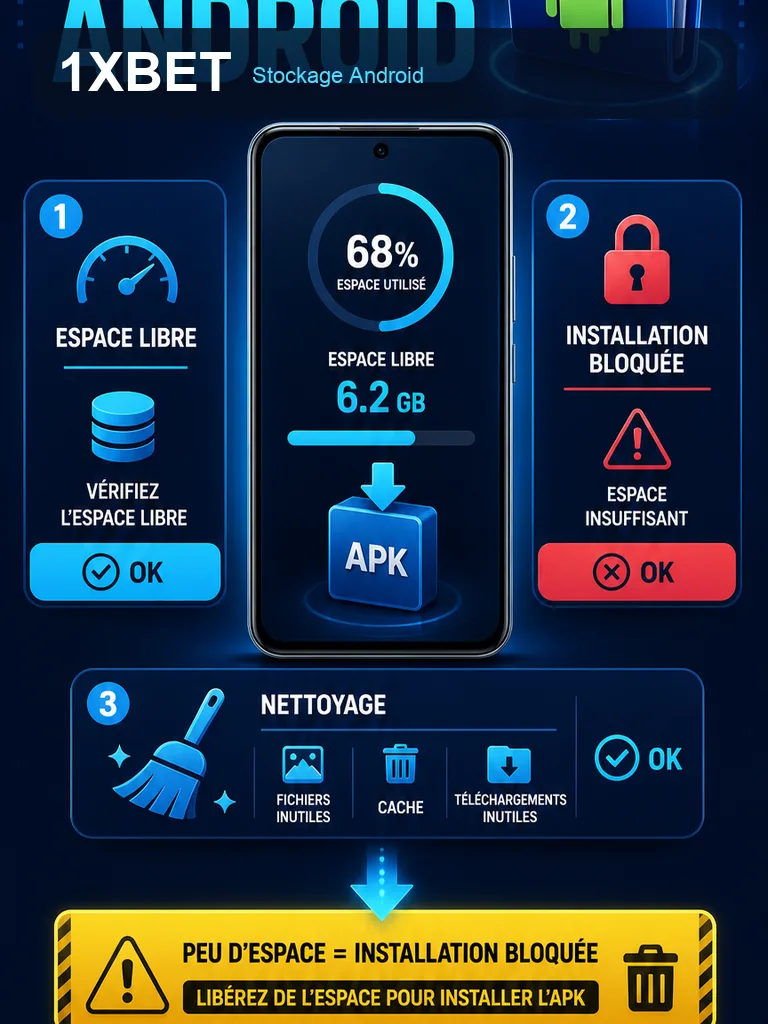
Avant d’ouvrir le paquet, contrôlez trois points simples : assez d’espace libre, une batterie qui n’est pas presque vide, et un fichier qui n’a pas été renommé par un autre outil. Un APK renommé en fichier texte ou en image ne s’installera pas, quel que soit le nombre de tentatives. Si le navigateur propose d’ouvrir le fichier directement, acceptez seulement après avoir confirmé qu’il s’agit du paquet Android attendu, et non d’une page web enregistrée par erreur.
Étapes d’installation sur Android
L’installation elle-même prend quelques minutes et suit toujours la même logique. Le système demande une autorisation temporaire pour l’application qui ouvre le fichier, et cette permission ne concerne que ce programme, pas toutes les applications du téléphone. La procédure concrète ressemble à ceci :
- Ouvrez le fichier APK depuis les notifications ou le gestionnaire de fichiers.
- Lisez le message Android et acceptez l’autorisation demandée pour cette source précise.
- Appuyez sur « Installer » et laissez l’analyse se terminer sans quitter l’écran.
- À la fin, fermez la fenêtre puis lancez l’application depuis l’écran d’accueil.
Cette liste correspond à une installation neuve. Si l’application est déjà présente, le système peut proposer une mise à jour au lieu d’une nouvelle installation. Dans ce cas, ne désinstallez pas tout de suite : une mise à jour échouée peut souvent être reprise plus tard, alors qu’une désinstallation efface les données locales. Vérifiez plutôt que le fichier est complet et que l’espace disponible suffit avant de relancer l’opération.
Prérequis et configuration avant l’ouverture
Android exige que la source d’installation soit autorisée au moment de l’ouverture du paquet. Cette autorisation diffère des permissions ordinaires comme l’accès au réseau ou au stockage, et il est utile de revoir les autorisations des applications une par une pour comprendre ce partage entre installation et fonctionnement courant. Une fois l’application installée, l’autorisation d’installation peut être retirée, car elle n’est plus nécessaire pour l’usage quotidien. Gardez seulement les permissions utiles, comme le réseau, et refusez celles qui ne correspondent pas à l’usage réel.
Avant la première ouverture, assurez-vous que le téléphone est connecté à un réseau stable et que la date et l’heure sont réglées automatiquement, car une date fausse peut provoquer des erreurs de connexion et donner l’impression que l’application ne fonctionne pas. Play Protect doit rester activé, puisqu’il analyse les paquets et signale les comportements suspects. Ne contournez jamais une alerte de logiciel dangereux. Si l’application réclame une permission sans rapport avec son usage, refusez-la et relancez l’ouverture un peu plus tard.
Sécurité et provenance du fichier
La sécurité d’un APK dépend d’abord de sa provenance. Un fichier téléchargé sur une page inconnue peut contenir du code ajouté, même si son nom ressemble à celui d’origine. HTTPS protège le transport, pas le contenu : un site peut chiffrer la connexion et distribuer malgré tout un paquet modifié. Méfiez-vous des versions « améliorées » ou des fichiers qui promettent des fonctions absentes, et gardez en tête qu’aucune garantie absolue n’existe.
Un guide affilié n’est pas l’éditeur de l’application. Il peut expliquer où trouver le fichier, mais il ne contrôle ni son contenu ni sa conformité dans un pays donné. Pour limiter les risques, gardez Play Protect actif, évitez de multiplier les sources et supprimez les anciens APK téléchargés pour d’autres applications. Si une alerte apparaît pendant l’analyse, ne l’ignorez pas : supprimez le paquet et reprenez le téléchargement depuis une source mieux contrôlée.
Permissions Android à surveiller
Android distingue l’autorisation temporaire d’installation des permissions d’exécution. La première s’accorde à l’application qui ouvre le fichier, souvent le navigateur ou le gestionnaire de fichiers, et son refus bloque net l’installation. La seconde s’accorde après l’installation, quand l’application tourne, et un refus peut limiter certaines fonctions sans empêcher l’ouverture. Dans les réglages, repérez l’entrée liée à l’installation depuis des sources inconnues et désactivez-la après usage. Vérifiez ensuite les permissions de l’application elle-même et retirez celles qui ne servent pas, en particulier celles qui n’ont aucun rapport avec l’accès au compte ou au réseau.
Mise à jour de l’APK
Une mise à jour remplace en principe l’ancienne version sans toucher aux données du compte, mais elle peut échouer si la signature du nouveau fichier ne correspond pas à celle de l’ancien. Ce conflit de signature bloque parfois l’installation par-dessus, et la solution évidente n’est pas de tout supprimer. Conservez d’abord la possibilité de récupérer l’accès au compte, notez vos identifiants et vérifiez que vous pourrez vous reconnecter. Une désinstallation efface les données locales, mais pas le compte en ligne.
Quand la mise à jour est proposée, téléchargez le nouveau paquet depuis la même source que la précédente si possible. Comparez le nom du fichier et installez par-dessus l’existant. Si le système refuse, redémarrez le téléphone et réessayez avant d’envisager une suppression, car un stockage presque plein provoque aussi des échecs. Libérez de la place, puis relancez calmement l’opération une fois les conditions réunies.
Android, iPhone et site mobile
Android accepte les APK, iPhone non. Sur iPhone, un fichier APK ne s’ouvre pas et aucune manipulation ne le rendra compatible. Le site mobile reste consultable dans Safari ou un autre navigateur, avec une connexion au compte existant. Ne comptez pas sur une application iOS disponible sans vérification : la situation dépend des décisions de l’éditeur et du pays.
| Support | APK | Site mobile |
|---|---|---|
| Android | Installation possible | Consultation possible |
| iPhone | Non compatible | Consultation possible |
Sur Android, l’application offre un accès plus direct depuis l’écran d’accueil. Sur iPhone, le navigateur évite de chercher un fichier inutilisable. Dans les deux cas, la connexion au compte existant repose sur les mêmes identifiants : une erreur de connexion n’est donc pas forcément une erreur d’installation, car elle peut venir du réseau, du mot de passe ou d’une vérification demandée par le site.
Ouvrir l’application et accéder à un compte existant
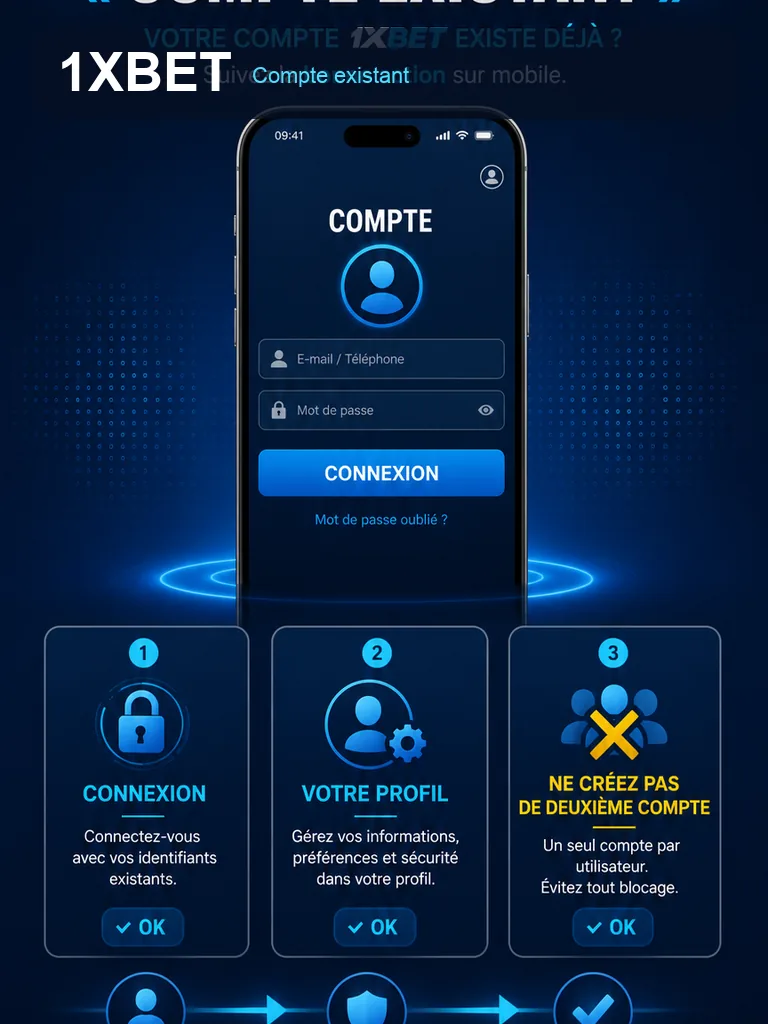
Après l’installation, ouvrez l’application et saisissez vos identifiants. L’installation ne crée pas un nouveau compte : elle donne seulement un accès local. Si le mot de passe est refusé, utilisez la procédure de récupération du site plutôt que de réinstaller, car une désinstallation peut effacer les données locales sans toucher au compte en ligne. Si l’application se ferme aussitôt, vérifiez la connexion, la date du téléphone et l’espace libre avant de supprimer quoi que ce soit.
Erreurs d’installation fréquentes
Les messages d’échec se ressemblent souvent, mais leurs causes diffèrent. Ce tableau aide à trier rapidement les situations les plus courantes avant de modifier quoi que ce soit sur le téléphone.
| Message | Cause probable | Action simple |
|---|---|---|
| Application non installée | Fichier incomplet ou conflit de signature | Retélécharger, redémarrer, ne pas supprimer tout de suite |
| Source inconnue bloquée | Autorisation d’installation refusée | Autoriser temporairement l’application qui ouvre le fichier |
| Espace insuffisant | Stockage presque plein | Libérer de la place puis relancer |
Un échec peut aussi venir d’un fichier prévu pour un autre système. L’APK ne fonctionne pas sur iPhone, et un fichier renommé ne change pas ce fait. En cas de doute, supprimez le paquet et reprenez le téléchargement depuis une source contrôlée, sans désinstaller l’application existante avant d’avoir vérifié que vous pourrez vous reconnecter.
Contrôles après installation
Une fois l’application ouverte, vérifiez la connexion au compte, l’affichage des sections et la stabilité générale. Parcourez les permissions et retirez celles qui ne servent pas, puis désactivez l’autorisation d’installation depuis des sources inconnues si elle est encore active. Conservez Play Protect et testez une ouverture après redémarrage du téléphone. Si tout fonctionne, notez la source du fichier pour la prochaine mise à jour ; si un problème apparaît, ne mélangez pas les causes, car une connexion lente n’est pas une erreur d’installation.
FAQ
L’APK 1xBet s’installe-t-il sur iPhone ?
Non. Un APK est un paquet Android, et aucune manipulation ne le rendra compatible avec iOS. Sur iPhone, utilisez le site mobile dans le navigateur pour accéder à un compte existant.
Pourquoi Android affiche-t-il un avertissement au téléchargement ?
Parce que le fichier ne vient pas du magasin habituel. Android demande une autorisation temporaire pour l’application qui ouvre le paquet. Acceptez-la, installez, puis retirez-la, sans jamais contourner une alerte de logiciel dangereux.
Une mise à jour échouée efface-t-elle mon compte ?
Non. Le compte reste en ligne et une désinstallation n’efface que les données locales. Avant de supprimer l’application, vérifiez que vous pouvez vous reconnecter avec vos identifiants, puis réessayez la mise à jour.